
Connexion sans stress
- Accès : le bouton Se connecter est en haut à droite sur desktop et via menu ou application mobile rapidement.
- Authentification : privilégier la biométrie et l’authentification à deux facteurs; les codes SMS arrivent généralement en quelques secondes selon l’opérateur.
- Récupération : mettre à jour coordonnées, vérifier dossier spam pour les réinitialisations et garder numéro de commande pour le support.
Chaque mois, des millions d’utilisateurs se connectent à leur espace client Cdiscount pour suivre une commande, récupérer une facture, gérer un moyen de paiement ou profiter d’offres réservées. Cet article détaille pas à pas les chemins d’accès depuis le site et l’application mobile, les options d’authentification, les délais habituels pour la réception des codes, ainsi que des astuces pour gagner du temps et éviter les erreurs courantes.
Où trouver le bouton Se connecter
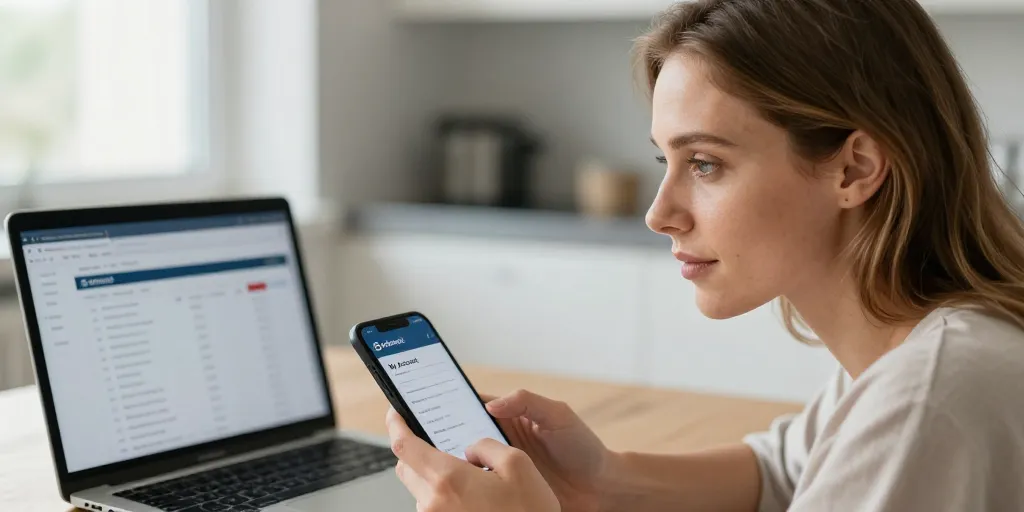
Sur la version desktop du site Cdiscount, le bouton Se connecter se situe en haut à droite de chaque page. Il est généralement visible sur toutes les pages principales et conserve sa position même en défilement. Sur smartphone, l’accès se fait via le menu hamburger ou par un bandeau en haut de l’écran selon la version du site ; l’application mobile propose un écran d’accueil dédié avec un gros bouton de connexion.
Conseils pratiques
- Sur ordinateur, placez le curseur dans le champ e‑mail dès l’ouverture du formulaire : de nombreux navigateurs conservent l’historique et l’autocomplétion gagne du temps.
- Sur mobile, activez le remplissage automatique ou enregistrez votre compte dans le gestionnaire de mots de passe pour éviter les erreurs de saisie.
- Si vous utilisez souvent le même appareil, activez la connexion biométrique (empreinte digitale, reconnaissance faciale) dans l’application après la première authentification.
Procédure de connexion pas à pas
1. Cliquez sur Se connecter. 2. Saisissez votre e‑mail ou votre numéro de téléphone enregistré. 3. Entrez votre mot de passe. 4. Si activé, saisissez le code reçu par SMS ou validez via l’application d’authentification. 5. Activez la biométrie si l’option est proposée pour les connexions futures.
Délais moyens pour chaque étape
| Action | Lieu | Délai moyen | Astuce |
|---|---|---|---|
| Ouverture du formulaire | Site / App | instantané | Gardez vos identifiants à portée |
| Réception du code SMS | Téléphone | 5–60 s selon opérateur | Vérifiez réseau et boîte de réception |
| Réinitialisation par e‑mail | Boîte mail | immédiat à 15 minutes | Contrôlez le dossier spam |
| Assistance support | Aide en ligne / chat | instantané à 48 h | Préparez votre numéro de commande |
Récupérer l’accès en cas d’oubli
Si vous avez oublié votre mot de passe, cliquez sur Mot de passe oublié. Un lien de réinitialisation est envoyé à votre adresse e‑mail enregistrée. Ce lien est parfois expiré après un délai ; relancez la procédure si nécessaire. Si vous n’avez plus accès à l’e‑mail, utilisez le numéro de téléphone associé au compte pour recevoir un code par SMEn dernier recours, contactez le support client avec une preuve d’achat ou un justificatif d’identité pour montrer que vous êtes le titulaire du compte.
Délais et conseils
- Le mail de réinitialisation arrive généralement en quelques secondes, mais peut mettre jusqu’à 15 minutes selon le fournisseur de messagerie.
- Si vous ne voyez rien, vérifiez les dossiers spam, promotions ou courrier indésirable.
- En cas de blocage pour suspicion de fraude, la vérification peut nécessiter l’envoi de pièces justificatives et prendre 1 à 3 jours ouvrés.
Gérer mes commandes, factures et moyens de paiement
Une fois connecté, l’espace client propose des onglets pour Mes commandes, Mes factures et Mes moyens de paiement. Le suivi de colis et le téléchargement des factures au format PDF sont disponibles depuis la fiche commande. Vous pouvez aussi modifier ou supprimer un moyen de paiement enregistré après validation de sécurité (souvent en saisissant à nouveau votre mot de passe ou en validant par SMS).
Actions courantes
- Suivre un colis : accéder à la fiche commande pour voir l’état et le suivi transporteur.
- Télécharger une facture : cliquer sur Téléchargez la facture en PDF depuis l’onglet Facturation.
- Gérer les cartes : ajouter, modifier ou supprimer une carte via la rubrique Moyens de paiement.
Sécurité et bonnes pratiques
Pour protéger votre compte, utilisez un mot de passe unique et robuste, activez la double authentification si possible et évitez de vous connecter à partir d’un réseau public non sécurisé. Si vous remarquez une activité suspecte, changez immédiatement votre mot de passe et contactez le support.
En résumé : optimiser votre expérience
- Utilisez la biométrie pour les connexions fréquentes.
- Activez l’autocomplétion sécurisée pour éviter les erreurs de saisie.
- Gardez vos coordonnées à jour pour la récupération d’accès rapide.
- Consultez la FAQ ou le chat en ligne avant d’appeler le support pour gagner du temps.
En suivant ces conseils et en connaissant les chemins clés du site et de l’application, vous pouvez réduire significativement le temps nécessaire pour accéder à votre espace client Cdiscount, récupérer vos factures et suivre vos commandes. Si un problème persiste, notez votre numéro de commande et contactez le service client via le centre d’aide pour une assistance personnalisée.
